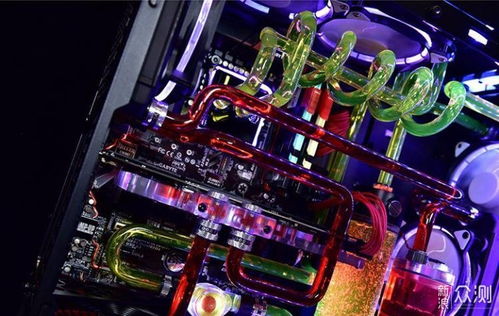
从零开始 台式电脑硬件组装完全指南
组装一台台式电脑对于许多计算机爱好者而言,既是一项充满成就感的动手实践,也是深入理解计算机工作原理的绝佳途径。无论您是为了追求更高性能的游戏体验、进行专业的内容创作,还是单纯享受DIY的乐趣,掌握硬件安装的核心步骤都至关重要。本文将为您详细拆解台式电脑组装的完整流程与关键注意事项,助您顺利完成从零件到整机的构建。
第一步:准备工作与核心原则
在触碰任何硬件之前,充分的准备是成功的一半。
- 选择合适的工作环境:找一个宽敞、明亮、桌面绝缘(如木质桌面)且不易产生静电的场所。准备多个容器,用于分类存放不同规格的螺丝。
- 备齐必要工具:一把带磁性的十字螺丝刀是主力工具,磁性可以防止螺丝掉落。防静电手环能有效保护精密电子元件免受静电损伤(若无手环,可通过定期触摸接地的金属物体来释放静电)。
- 阅读说明书:仔细阅读主板、机箱、散热器等主要部件的说明书。了解接口位置、跳线定义和安装方向,这能避免许多低级错误。
- 核心原则:轻柔操作,对准再下压。大部分接口都有防呆设计,但切勿使用蛮力。安装过程中保持双手清洁干燥。
第二步:核心平台安装(CPU、内存、散热器、主板)
此步骤通常在将主板装入机箱前进行,操作空间更大。
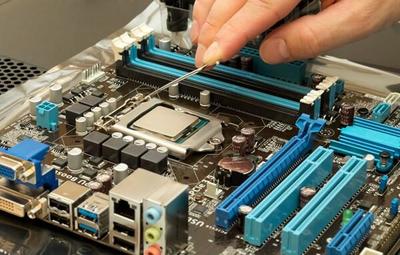
安装CPU:
1. 拉起主板上的CPU插槽拉杆,打开保护盖。
2. 仔细观察CPU和插槽上的三角标记或缺口,确保方向完全对应,然后轻轻将CPU放入插槽。它应在自重下准确落位,切勿施加压力。
3. 确认放平后,压下拉杆并扣回原位。
安装内存(RAM):
1. 打开主板内存插槽两端的卡扣。
2. 比对内存金手指上的缺口与插槽的凸起,方向一致后,用双手拇指在内存两端垂直向下均匀用力按压,直到两侧卡扣自动回弹扣紧,听到“咔哒”声即表示安装到位。若有多条内存,请优先安装在说明书推荐的双通道插槽上(通常为隔开的同色插槽)。
安装CPU散热器:
1. (若使用第三方散热器) 根据CPU接口类型(如LGA 1700、AM4),在主板背面安装好对应的背板。
2. 在CPU顶盖中心点涂上适量硅脂(约黄豆大小),用散热器底座或刮片轻轻抹平覆盖核心区域即可,不宜过多。
3. 将散热器对准底座螺丝孔位放平,从对角线开始逐步拧紧固定螺丝,确保压力均匀。最后将散热器的风扇电源线连接到主板上标有“CPU_FAN”的4针接口。
第三步:主板入箱与电源安装
安装主板:
1. 根据主板尺寸(如ATX、M-ATX),调整机箱内的铜柱位置,确保其与主板螺丝孔一一对应且不多不少(多余的铜柱可能导致主板短路)。
2. 将主板I/O挡板(随主板附赠)从机箱内部按压到机箱背板的矩形开口处。
3. 双手托住主板,将其I/O接口区域对准挡板,平稳放入机箱,使所有螺丝孔对准铜柱。
4. 使用主板配套的螺丝,将其固定到铜柱上,同样采用对角线顺序逐步拧紧。
安装电源(PSU):
1. 根据机箱设计,将电源风扇面朝向机箱的通风口(通常为底部或后部有网孔的位置),推入电源仓并固定。
2. (建议) 此时可以先整理出主板供电(24针)、CPU供电(4+4或8针)、显卡供电(6+2针)等主要线材,为后续走线做准备。
第四步:存储设备与扩展卡安装
安装固态硬盘(SSD)/机械硬盘(HDD):
- M.2 NVMe SSD:直接插入主板上的M.2插槽,用附赠的小螺丝固定尾端即可。
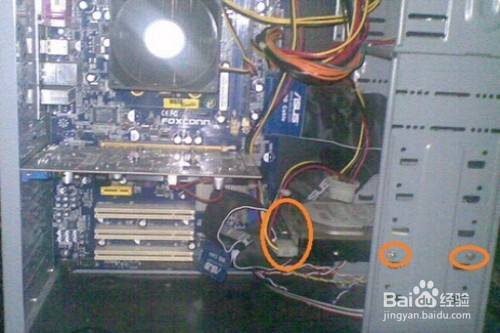
- 2.5寸SSD/HDD或3.5寸HDD:将其放入机箱的硬盘托架或仓位,从侧面用螺丝固定。然后连接SATA数据线(一端接主板SATA接口,一端接硬盘)和SATA电源线(从电源引出)。
安装显卡:
1. 根据显卡长度,移除机箱后部对应的PCIe挡板(通常是一到两个)。
2. 打开主板PCIe x16插槽末端的卡扣。
3. 双手持显卡,将金手指对准插槽垂直插入,直至卡扣回弹扣紧。
4. 使用螺丝将显卡的金属挡板固定在机箱上。
5. 连接辅助供电:将电源上相应的PCIe(6+2针)供电线插入显卡顶部的电源接口,确保完全插紧。
第五步:连接所有线缆与跳线
这是组装中最需耐心和细心的环节。
- 主板供电:连接最大的24针主板电源线和CPU 8针(或4+4针)供电线。
- 机箱前面板连接线:这是难点。找到主板上标有“F_PANEL”或类似字样的针脚区域,按照主板说明书图示,依次连接电源开关(POWER SW)、重启开关(RESET SW)、电源指示灯(POWER LED+/-)、硬盘指示灯(HDD LED)。音频线(HD AUDIO)和USB 2.0/3.0线缆则有独立的防呆接口,对准插入即可。
- 风扇供电:将机箱风扇连接到主板的“SYSFAN”或“CHAFAN”接口,或通过转接线连接到电源的D型4针接口。
- SATA设备供电:为所有SATA接口的硬盘、光驱连接电源线。
第六步:最终检查、理线与首次上电
- 最终检查:确保所有硬件安装牢固,所有电源线和数据线连接正确、到位。特别检查CPU散热器是否稳固、显卡供电是否接好。
- 理线:使用扎带将冗余线材捆扎整齐,固定在机箱背板空间或理线槽内,确保不影响机箱内部风道和风扇运转。
- 首次上电:连接显示器、键盘和鼠标。接通电源,按下机箱前面板的电源开关。
- 如果一切正常,您将看到风扇开始转动,主板上的调试灯(如有)会依次亮起,最终显示器出现主板厂商Logo或BIOS/UEFI设置界面。
- 如果无法开机(风扇不转)、无显示或报警,请立即断电。重新检查所有供电连接、内存与显卡是否插紧、前面板跳线是否正确。
后续工作
成功点亮后,您需要在BIOS/UEFI中设置启动顺序、开启XMP(让内存运行在标称频率)、监控硬件温度等。之后便可安装操作系统和驱动程序,您的专属电脑就此诞生!
安全提示:在整个过程中,请确保电源线未连接至插座,并且在安装、拆卸部件时,按下电源开关数次以释放残余电量。耐心与细心是组装电脑时最好的伙伴。祝您装机顺利,享受科技带来的创造乐趣!
如若转载,请注明出处:http://www.tiankjsc.com/product/76.html
更新时间:2026-02-27 11:20:23