组装台式电脑硬件搭配指南与安装要点
当你已经精心挑选好组装台式电脑的各个硬件部件后,确认它们是否兼容并能够协同高效工作,是确保组装成功的关键一步。正确的硬件安装流程则决定了电脑的稳定性和使用寿命。本文将为你梳理硬件兼容性检查要点和核心安装步骤。
第一部分:硬件兼容性自查清单
在开始动手安装前,请务必对照此清单检查你的硬件组合:
- CPU与主板匹配:这是最核心的兼容性问题。请确认你选择的CPU接口(如Intel的LGA 1700/1200,AMD的AM5/AM4)与主板插槽完全一致。检查主板芯片组(如B760、X670)是否支持你CPU的全部特性(如超频、PCIe版本)。
- 内存兼容性:确认主板支持的内存类型(DDR5或DDR4)和频率,是否与你购买的内存条匹配。注意主板的内存超频支持上限。
- 显卡与电源、机箱:
- 电源:计算整机功耗(特别是CPU和显卡的峰值功耗),并确保电源额定功率留有充足余量(建议额外增加20%-30%)。确认电源提供足够的、型号正确的PCIe供电接口(如8pin、6+2pin)给显卡。
- 机箱:测量显卡的长度、高度(特别是越肩式显卡)和厚度(占用PCIe槽位数),确保机箱内部空间足够容纳。同时检查CPU散热器的高度是否低于机箱限高。
- 存储设备:确认主板是否提供足够的、正确类型的接口(如M.2 NVMe插槽、SATA接口)来安装你的SSD和硬盘。
- 散热系统:确保CPU散热器(无论是风冷还是水冷)的安装套件支持你的CPU接口。对于水冷散热器,还需确认机箱有合适的风扇/冷排安装位。
- 其他接口:检查机箱前置接口(如USB Type-C、音频)的线缆是否与主板上的对应针脚匹配。
建议:使用专业的在线PC硬件兼容性检查工具(如PCPartPicker),或详细查阅主板官网的“支持列表”(QVL),可以获得最权威的兼容性信息。
第二部分:核心硬件安装流程与注意事项
当你确认所有硬件兼容后,可以按照以下流程进行安装。操作前,请确保双手触摸金属物体释放静电,并在宽敞、明亮、整洁的桌面进行。
安装流程概览:
通常建议的安装顺序是:CPU → 内存 → M.2 SSD → CPU散热器(部分大型风冷可能影响后续操作,可稍后装)→ 主板装入机箱 → 电源 → 显卡 → 接线 → 最终整理与测试。
关键步骤详解:
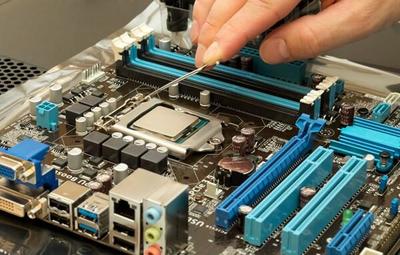
- 安装CPU:打开主板上的CPU插槽拉杆,切勿触碰插槽内的针脚(AMD主板)或触點(Intel主板)。将CPU上的三角标记与插槽上的三角标记对齐,轻轻放入。确认完全平整后,压下固定杆并锁紧。此过程无需用力,放错位置是放不进去的。
- 安装内存:打开主板内存槽两端的卡扣。将内存条上的缺口与插槽内的凸起对齐,用双手在内存条两端垂直、均匀用力向下按压,直到两侧卡扣自动“咔哒”一声扣紧。建议优先安装在主板说明书建议的通道插槽(通常是第2和第4槽),以开启双通道性能。
- 安装M.2 SSD:找到主板上的M.2插槽,拧下散热片或固定螺丝。将SSD以约30度角插入插槽,确保金手指完全接触,然后轻轻下压并用螺丝固定尾部。如果SSD自带或主板配备散热马甲,请记得撕掉SSD标签上的保护膜以确保导热。
- 安装主板:先将机箱附带的I/O挡板安装到机箱背部对应的开口处。然后将主板对准I/O挡板和机箱上的铜柱螺丝孔位,使用螺丝将主板固定。注意螺丝不要一次性拧死,先全部带上后再对角逐步拧紧。
- 安装电源与接线:将电源推入机箱电源仓并固定。接下来开始连接线缆,这是组装中最需要耐心的一步:
- 主板供电:连接最大的24pin主供电接口。
- CPU供电:连接主板左上角的4+4pin或8pin接口。
- 显卡供电:连接显卡侧面的6+2pin PCIe供电接口。
- 机箱前面板线:包括开关(Power SW)、重启(Reset SW)、电源灯(Power LED +/-)、硬盘灯(HDD LED)。这些是细小的插针,必须严格按照主板说明书上的图示进行连接,正负极不能接反。
- 机箱风扇与RGB灯效线:根据接口类型(3pin/4pin)连接到主板的SYSFAN或CHAFAN插针。RGB设备则连接到对应的3pin/4pin RGB接口。
- SATA设备:为2.5寸/3.5寸硬盘或SATA SSD连接SATA数据线和SATA供电线。
- 安装显卡:取下机箱背部对应PCIe插槽的挡板。打开主板PCIe插槽末端的卡扣,将显卡金手指对准插槽,垂直平稳插入,听到卡扣回弹声即表示安装到位。最后用螺丝将显卡的挡板固定在机箱上。
- 最终检查与点亮测试:在接通电源前,再次检查所有连接是否牢固,特别是CPU供电和显卡供电。建议在安装机箱侧板前,先进行“最小系统”点亮测试:只连接主板、CPU、内存、显卡和电源,用螺丝刀短接主板上的开机跳线(Power SW的两根针脚)。如果所有风扇正常转动,主板诊断灯(如有)无报错,或屏幕能显示BIOS/UEFI界面,则表明核心硬件安装成功。之后便可关机,完成剩余硬盘的安装,并理好机箱内部线缆,最后装上侧板。
****
组装电脑是一次充满成就感的体验。成功的关键在于:前期精心的兼容性规划和安装时细致耐心的操作。只要按部就班,胆大心细,你一定能成功组装并点亮属于自己的高性能电脑。祝你装机顺利!
如若转载,请注明出处:http://www.tiankjsc.com/product/72.html
更新时间:2026-02-27 14:43:11