不一样的电脑使用体验 从零开始,在老旧计算机硬件上安装Ubuntu的完整指南
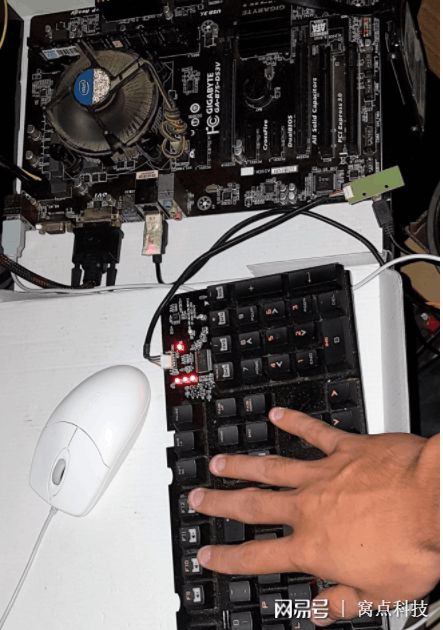
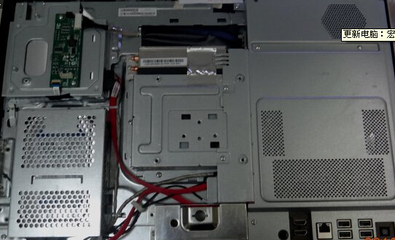
在Windows和macOS主导的桌面操作系统领域,Linux发行版如Ubuntu提供了一个免费、开源且高度可定制化的选择。对于手头有老旧计算机硬件的用户来说,安装Ubuntu不仅能赋予硬件“第二春”,更能带来一种截然不同的、清爽高效的使用体验。本文将手把手带你完成在实体计算机硬件上安装Ubuntu的全过程,涵盖从准备到首次使用的每一个关键步骤。
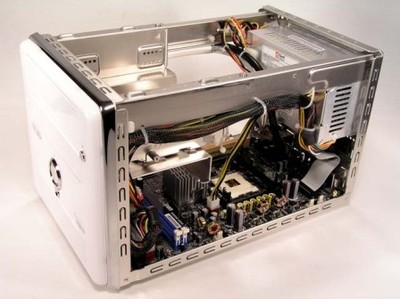
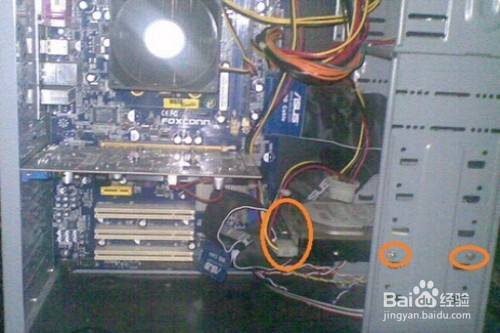
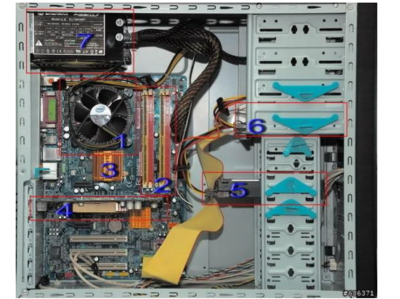
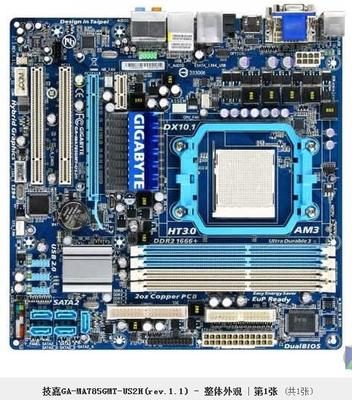
第一步:硬件评估与准备
在开始之前,对你的计算机硬件进行一次基本评估至关重要。Ubuntu对硬件的要求相对友好,但对于十年以上的老机器,建议选择更轻量级的版本(如Xubuntu或Lubuntu)。你需要确认:
- 处理器:64位(x86-64)处理器。大多数2007年后的CPU都支持。
- 内存:至少4GB RAM(推荐8GB以获得流畅体验)。对于轻量级版本,2GB也可运行。
- 存储空间:至少25GB的可用磁盘空间。
- 启动介质:一个容量至少为8GB的U盘(用于制作安装盘)。
- 备份:安装前务必将原有硬盘上的重要数据备份到外部存储设备,安装过程会格式化硬盘。
第二步:获取与制作Ubuntu安装盘
1. 访问Ubuntu官方网站,下载最新的长期支持版本(如Ubuntu 22.04 LTS)的ISO镜像文件。
2. 使用工具(如Rufus、BalenaEtcher或Ventoy)将下载的ISO镜像“烧录”到U盘中,制作成可启动的安装介质。这个过程会清空U盘内所有数据。
第三步:BIOS/UEFI设置与启动
1. 将制作好的U盘插入电脑。
2. 重启计算机,在开机自检(POST)画面出现时,快速按下进入启动菜单的按键(通常是F12、F2、Esc或Delete,因主板而异)。
3. 在启动菜单中,选择从你的U盘设备启动。有时你需要在BIOS/UEFI设置中临时禁用“安全启动”(Secure Boot),但较新版本的Ubuntu通常能兼容。
第四步:启动试用环境与开始安装
1. 成功从U盘启动后,你将进入Ubuntu的“试用”桌面环境。这是一个完整的、运行在内存中的系统,你可以在此体验Ubuntu而不安装它。确认你的硬件(如网络、声卡、显卡)基本工作正常。
2. 桌面上的“安装Ubuntu”图标即是安装入口。双击运行。
第五步:关键的安装过程
安装向导会引导你完成以下几个核心步骤:
- 语言选择:选择安装过程和使用系统的语言。
- 键盘布局:根据键盘类型选择。
- 更新与软件:建议在安装时勾选“安装Ubuntu时下载更新”以及“安装第三方图形和Wi-Fi硬件驱动……”,这能确保系统装好即是最新并具备更好的硬件兼容性。
- 安装类型(最关键的一步):
- 清除整个磁盘并安装Ubuntu:最简单直接的选择,适用于打算将整台电脑专用于Ubuntu的用户。它会自动分区并格式化整个硬盘。(警告:此操作会永久删除硬盘上所有数据!)
- 其他选项:适用于高级用户,可以进行手动分区(例如,单独创建
/根分区、/home家目录分区和swap交换空间)。对于老旧硬件,手动分配一个几GB的交换分区有时能提升性能。
- 时区与用户设置:选择你所在的时区,然后创建你的第一个用户名、计算机名和密码。请务必记住你设置的密码。
第六步:安装与重启
1. 确认所有设置后,点击“现在安装”,安装程序将开始复制文件、安装系统。这个过程通常需要15-30分钟,取决于硬件速度。
2. 安装完成后,系统会提示你重启。请拔出U盘,然后按提示重启计算机。
第七步:首次启动与探索
1. 重启后,计算机将从硬盘上的Ubuntu系统启动。在登录界面输入你设置的密码。
2. 恭喜!你现在已经进入了一个全新的Ubuntu桌面。系统可能会提示你完成一些初始设置。
3. 第一件事是打开“软件更新器”检查并安装所有可用的更新。然后,你可以通过“Ubuntu软件”中心探索和安装你需要的应用程序,如Firefox浏览器、LibreOffice办公套件等。
安装后体验与提示
驱动管理:大部分硬件驱动已内置。对于NVIDIA等专用显卡,可以在“软件和更新”的“附加驱动”选项卡中安装推荐驱动。
软件生态:除了软件中心,强大的APT包管理器(通过终端命令sudo apt install <软件包名>)让你可以访问数以万计的免费软件。
* 老旧硬件优化:如果感觉性能仍不足,可以尝试更换更轻量级的桌面环境(如从默认的GNOME切换到XFCE或LXQt)。
通过以上步骤,你不仅成功在实体硬件上安装了Ubuntu,更开启了一段自主、高效、低成本的计算之旅。与预装系统的体验不同,整个安装过程赋予了你对计算机的完全控制权,这正是Linux哲学的核心魅力所在。现在,开始尽情探索你的新系统吧!
如若转载,请注明出处:http://www.tiankjsc.com/product/65.html
更新时间:2026-02-27 20:13:06