N480笔记本电脑换硬盘重装系统后无线网络故障的排查与修复指南
在更换硬盘并重装操作系统后,笔记本电脑原有的无线网络功能出现异常(如信号弱、连接不稳定、显示黄色感叹号),这是一个比较常见但令人困扰的问题。这通常并非硬件损坏,而是由于系统、驱动或设置不匹配所导致。本文将为您提供一套系统性的排查与解决方案。
问题根源分析
重装系统后,尤其是安装的非厂商原版或版本差异较大的系统时,可能导致以下情况:
- 驱动程序问题:新系统未自动安装或安装了不兼容的无线网卡驱动程序。这是最常见的原因。
- 系统设置还原:新系统的电源管理、无线适配器设置等处于默认状态,可能限制了网卡性能。
- 硬件识别或接触问题:在拆机更换硬盘过程中,有可能无意间碰到了无线网卡的天线连接线,导致接触不良。
- 网络配置冲突:旧的网络配置文件残留或新系统的网络服务异常。
系统性解决步骤
第一步:检查硬件连接(针对拆机后)
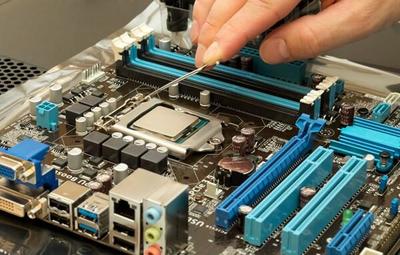
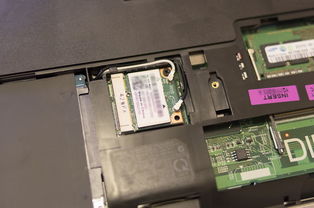
如果对动手能力有信心,可以在断电并拔掉电池的情况下,打开笔记本后盖,找到无线网卡(通常是一个带有两条黑白细线的独立小模块)。检查那两条天线是否已牢固地扣在网卡的金色接口上。轻轻按紧以确保连接。这对于信号极差的情况尤其重要。
第二步:安装正确的驱动程序(最关键步骤)
- 获取驱动:
- 最佳途径:使用另一台能上网的设备,访问笔记本电脑品牌官网(如联想、戴尔、惠普等)。在“支持”或“驱动下载”页面,通过您的具体型号(N480)查找操作系统对应的无线网络驱动程序(Wireless LAN Driver)并下载。
- 备用方案:如果笔记本有其他有线网口且能用网线上网,可以尝试使用系统自带的Windows更新来查找驱动,或使用第三方驱动管理软件(需谨慎选择可信软件)。
- 安装驱动:
- 下载后,运行安装程序,按照提示完成安装。
- 如果安装后问题依旧,建议在“设备管理器”中彻底卸载当前无线网卡设备(勾选“删除此设备的驱动程序软件”),然后重启电脑,再安装官网下载的驱动。
第三步:调整系统与网络设置
- 电源管理设置:
- 进入“设备管理器”,找到网络适配器,右键点击您的无线网卡,选择“属性”。
- 切换到“电源管理”选项卡,取消勾选“允许计算机关闭此设备以节约电源”。这可以防止系统为了省电而降低网卡功率。
- 重置网络配置:
- 以管理员身份打开命令提示符(CMD)或Windows PowerShell。
* 依次输入并执行以下命令,每行后按回车:
`
netsh winsock reset
netsh int ip reset
ipconfig /release
ipconfig /renew
ipconfig /flushdns
`
- 执行完毕后,重启电脑。这可以清除错误的网络缓存和配置。
- 忘记网络并重新连接:
- 在系统网络设置中,找到已保存的无线网络,选择“忘记”。
- 重新搜索该网络,输入密码进行连接,建立一个新的、干净的连接配置。
第四步:检查路由器与环境因素
- 尝试连接其他无线网络(如手机热点),以判断问题是存在于笔记本本身还是特定的路由器上。
- 如果只是连接某个特定路由器有问题,可以尝试重启路由器,或将路由器的无线信道更改为1、6、11等干扰较少的固定信道。
第五步:考虑系统与硬件因素
- 系统版本:确认安装的系统版本是否过于陈旧或与硬件不兼容。有时安装一个更新版本的Windows 10/11可能会获得更好的原生驱动支持。
- 网卡硬件故障:如果以上所有软件方法都无效,且硬件连接确认无误,则存在无线网卡本身故障的可能性。此时可以考虑购买一个兼容的USB无线网卡作为廉价替代方案,或更换内置无线网卡模块。
建议流程
对于大多数用户,我们建议按此优先级操作:安装官网驱动 → 重置网络配置 → 调整电源管理。这三步解决了90%以上的类似问题。如果曾自行拆机,则优先检查天线连接。通过以上步骤,您的N480笔记本电脑的无线网络功能应能恢复正常工作状态。
如若转载,请注明出处:http://www.tiankjsc.com/product/56.html
更新时间:2026-02-27 17:24:33