如何判断并安装独立显卡 计算机硬件升级指南
升级计算机硬件是提升性能的常见方式,尤其是安装独立显卡能显著增强图形处理能力,适合游戏玩家、视频编辑者和设计工作者。本文将分步骤说明如何判断您的电脑能否安装显卡以及安装的基本流程。
确认您的电脑是否支持安装独立显卡。
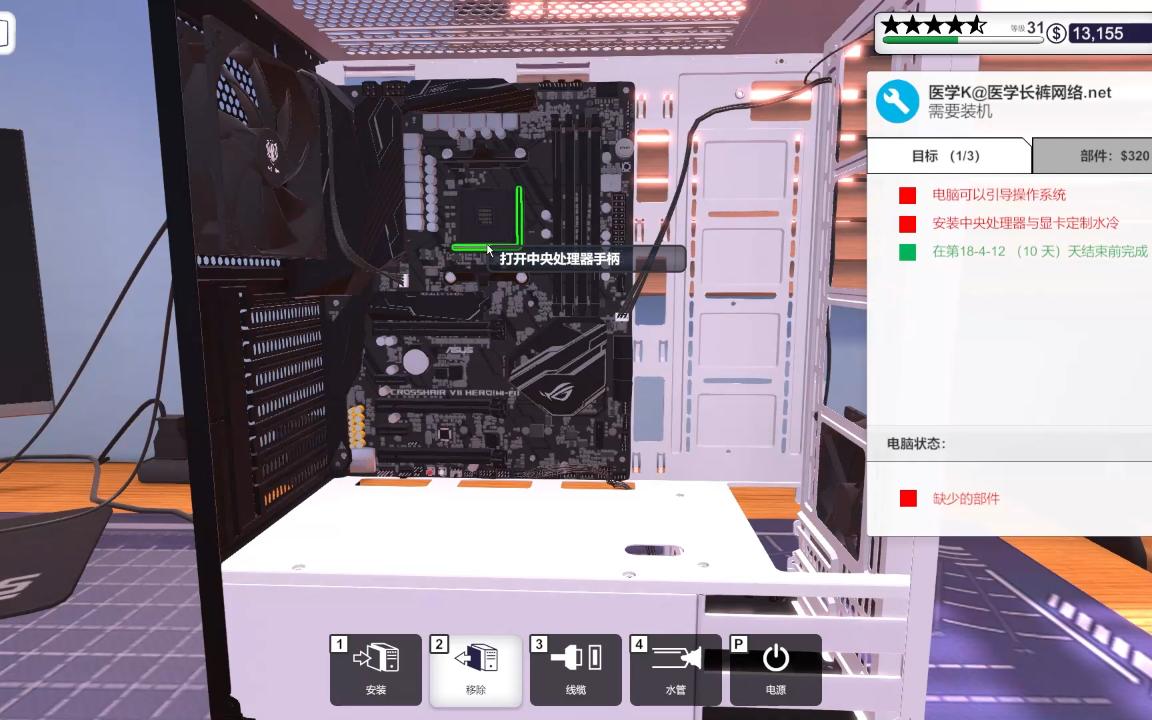
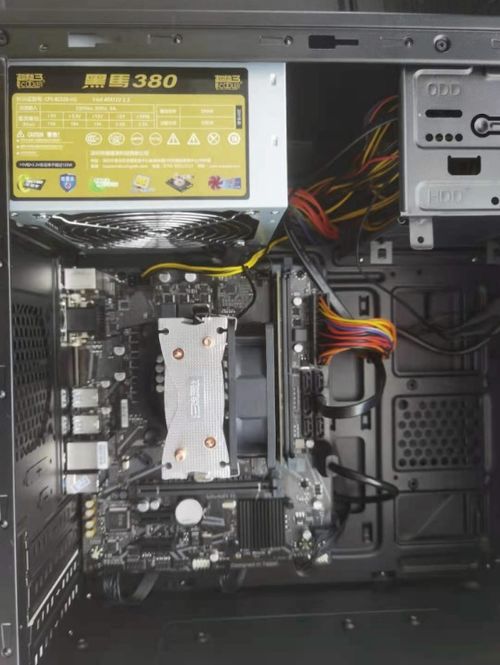
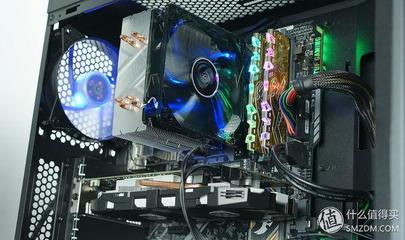
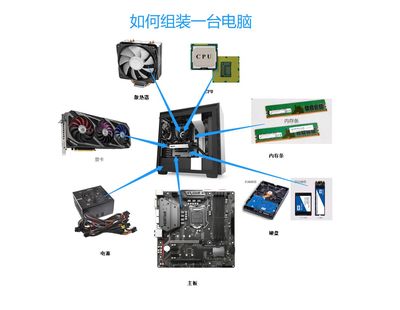
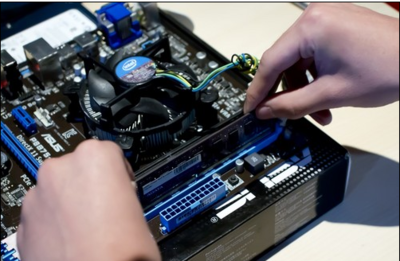
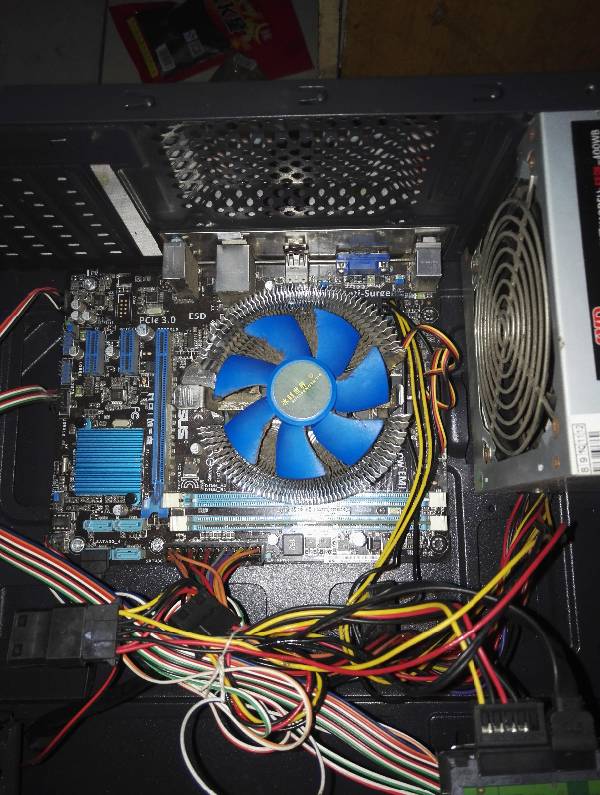
- 检查主板接口:现代显卡通常使用PCIe(PCI Express)插槽。打开机箱侧板,在主板上寻找一条较长的插槽(通常位于处理器插槽下方)。如果您的电脑是品牌机或小型机箱,可能没有额外插槽或空间受限。
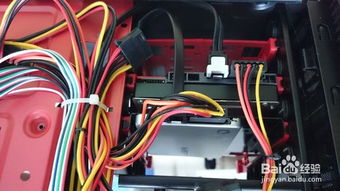
- 电源要求:独立显卡需要额外供电,检查电源功率(建议至少500W)和接口(如6针或8针PCIe供电线)。老旧电源可能无法支持高功耗显卡。
- 物理空间:测量机箱内的可用空间,确保能容纳新显卡的长度和高度。
- 兼容性:确认主板BIOS支持新显卡,并检查操作系统(如Windows或Linux)的驱动可用性。
如果上述条件满足,您可以按以下步骤安装显卡:
- 安全准备:关闭电脑并拔掉电源线,使用防静电手环或触摸金属物体释放静电。
- 拆卸旧硬件(如有):如果已有独立显卡,先卸下固定螺丝,轻轻拔出。
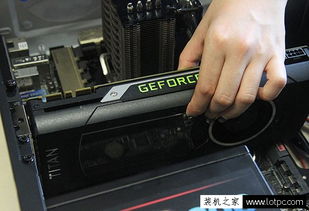
- 安装新显卡:对齐PCIe插槽,均匀用力插入显卡,确保卡扣锁紧。然后用螺丝固定在机箱上。
- 连接供电:将电源的PCIe供电线连接到显卡接口。
- 重新组装:合上机箱,连接显示线到新显卡的输出端口(如HDMI或DisplayPort)。
- 启动并安装驱动:开机后,从显卡制造商官网下载最新驱动程序,以确保最佳性能。
注意事项:如果您的电脑是集成显卡或超薄设计,可能无法安装独立显卡。在不确定时,咨询专业人士或参考电脑手册。定期升级显卡不仅能提升视觉体验,还能延长电脑使用寿命。
如若转载,请注明出处:http://www.tiankjsc.com/product/24.html
更新时间:2025-11-29 04:41:52